
Iniciando uma nova Workspace
Neste tópico são apresentados os passos necessários para iniciar uma nova Workspace usando o MenuFlex. Após concluir estes passos a nova Workspace estará pronta para começar a criar tabelas, View, Lookups, etc.
Preparando a Workspace
Para iniciar uma nova Workspace usando o MenuFlex é necessário executar os passos abaixo:
- Abrir o Windows Explorer.
- Localizar o diretório “NovaWorkspace” do MenuFlex.
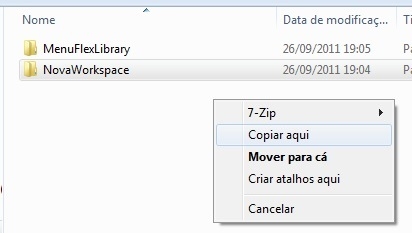
- Com o botão direito do mouse arrastar o diretório “NovaWorkspace” e soltar o botão do mouse dentro do mesmo diretório onde se encontrava.
- Escolher a opção “Copiar aqui”, conforme exibido na imagem abaixo:
- Ainda no Windows Explorer selecionar o diretório “Cópia de NovaWorkspace” que foi criado, pressionar F2 e definir o nome de acordo com o propósito da Workspace. A título de demonstração será usado o nome “ERPMinhaEmpresa” na continuação da documentação.
- Entrar no diretório “ERPMinhaEmpresa”, selecionar o arquivo “NovaWorkspace.sws”, pressione F2 e alterar o nome (normalmente é usado o mesmo nome do diretório da Workspace). Importante: não alterar a extensão do arquivo.
- Abrir o DataFlex Studio.
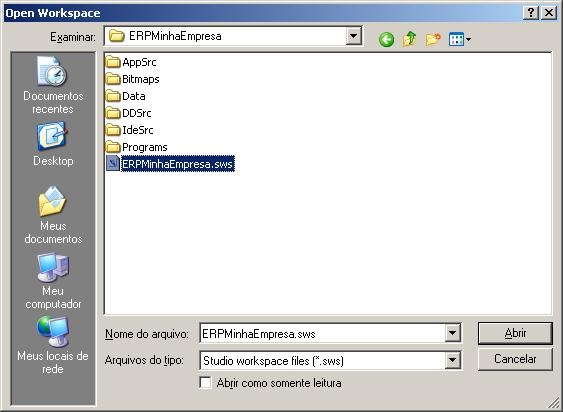
- No menu principal escolher “File > Open Workspace”.
- Localizar o arquivo SWS da Workspace ERPMinhaEmpresa, selecionar o arquivo e cliquar no botão “Abrir” para carregar a Workspace no Studio:
- No menu principal escolher “Tools > Configure Workspace”.
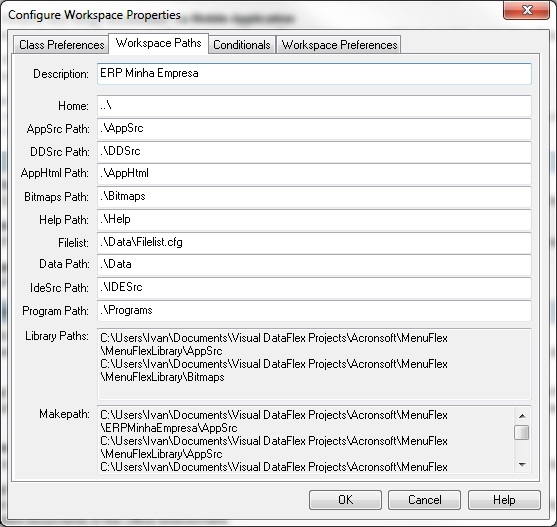
- Na caixa de diálogo “Configure Workspace Properties” selecionar a guia “Workspace Paths”.
- Alterar a descrição da Workspace exibida em “Description” e clicar em OK:
Observações
Para que os passos acima sejam bem sucedidos a Library MenuFlexLibrary deve estar no mesmo diretório da nova Workspace. Caso isso não ocorra é necessário escolher a opção “Tools > Maintain Libraries” do menu principal do Studio e corrigir o caminho da Library.
Se for desejado usar o MenuFlex com uma versão posterior à versão do DataFlex para a qual o MenuFlex foi portado será necessário efetuar a migração da MenuFlexLibrary e da nova Workspace. Para instruções sobre este processo é necessário consultar a documentação do DataFlex.
Criando um novo projeto
Após a preparação da nova Workspace, a primeira coisa a ser feita é criar um novo projeto. Boa parte dos recursos do DataFlex Studio requer a existência de ao menos um projeto para funcionarem.
Para utilizar os recursos do MenuFlex deve ser criado o novo projeto usando o template apropriado conforme descrito nos passos abaixo:
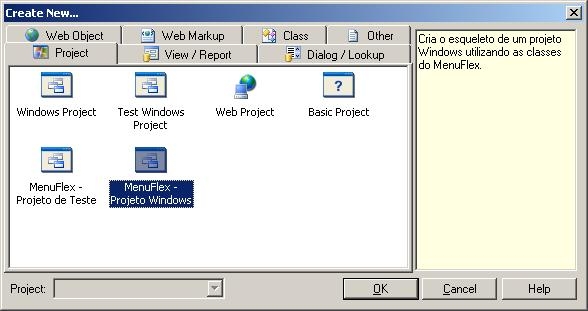
- Com a Workspace carregada no Studio escolher a opção “File > New > Project”.
- Selecionar “MenuFlex – Projeto Windows” e pressionar “Ok”:
- Informar o nome do projeto na caixa “Create a New Window Project” e clicar em “Ok”:
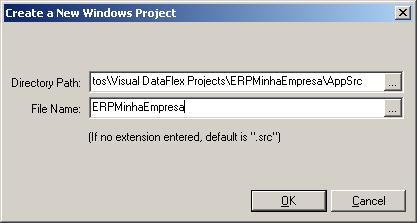
- Neste momento o Studio exibirá o novo projeto. É necessário alterar a propriedade Label para o valor desejado. Caso não tenha o conhecimento de como fazer essa alteração deve ser consultada a documentação do DataFlex Studio:
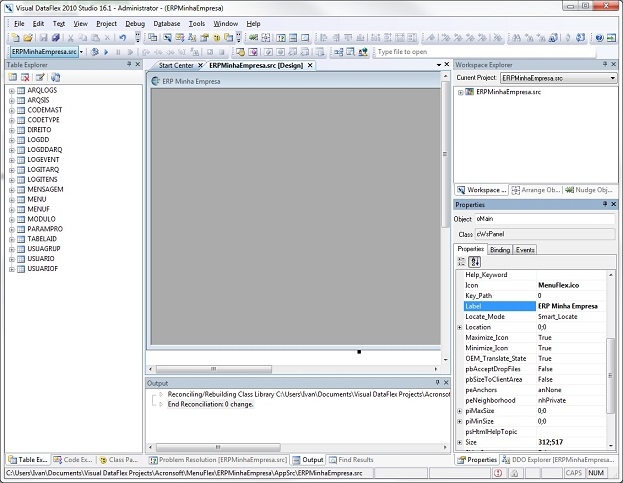
- A partir do menu principal do Studio escolher a opção “Project > Project Properties”.
- Desmarcar a opção “Auto Generate Menus when Adding Components”.
- Pressionar o botão “Scan for images”, escolher “Sim” e aguardar o Studio fazer a varredura nos arquivos para criar a lista de ícones e bitmaps usados no projeto.
- Pressionar o botão “Load Icon” e escolher o ícone do projeto, sendo que o ícone escolhido deve estar no diretório Bitmaps da Workspace.
- Compilar o projeto pressionando F5.
Se os passos foram seguidos corretamente, o novo projeto deve compilar sem erros e será apresentada a caixa de diálogo abaixo:
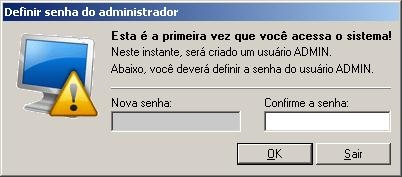
- Seguindo as informações da caixa de diálogo informar e confirmar a senha do usuário ADMIN, que será criado neste instante, e pressionar “OK”.
- Finalizar o programa.
Pré-compilando o arquivo MenuFlexAllEnt.pkg
Para agilizar a compilação dos projetos é possível pré-compilar o pacote MenuFlexAllEnt.pkg. Este pacote contém o pacote pré-compilado do VDF (DfAllEnt.pkg) e também todos os pacotes definidos na Library do MenuFlex. Também pode ser adicionado os pacotes que forem criados na Workspace.
Para executar a pré-compilação basta seguir os passos abaixo:
- Abrir o pacote MenuFlexAllEnt.pkg que se encontra no subdiretório Pacotes dentro do subdiretório AppSrc da nova Workspace.
- A partir do menu principal do Studio escolher a opção “Project > Precompile > Precompile Package <MenuFlexAllEnt.pkg>”.
- No seu arquivo .src, altere o primeiro Use para apontar para o pacote MenUFlexAllEnt.pkg que está no subdiretório Pacotes da sua nova Workspace.